Курсовая работа: Разработка объектов прикладного решения "Мастер-класс" на "1С:Предприятие 8.2"
Центросоюз
Российской Федерации
Российский
университет кооперации
Волгоградский
кооперативный институт (филиал)
Кафедра
информационных систем в экономике
Курсовая работа по:
Автоматизированные информационные системы бухучета
На тему:
Разработка объектов прикладного решения "Мастер-класс на "1С:Предприятие
8.2"
Выполнил:
Калинин Е.
Группа 4ПИЭ61д
Проверила:
Иванеева Л.В.
Волгоград
2010
Введение
1. Описание системы "1С-Предприятие"
1.1 Этапы ведения бухучета
1.2 Перечислить механизмы
платформы "Общие механизмы"
1.3 Объект системы: "Планы счетов"
1.4 Режим "Конфигуратор"
2. Разработать объекты прикладного решения "Мастер-класс на "1С:Предприятие 8.2"
2.1 Информационная база
2.2 Подсистемы
2.3 Справочники
Список использованной литературы
Введение
Программный
продукт "1С:Бухгалтерия 8" включает технологическую платформу
"1С:Предприятие 8" и конфигурацию (прикладное решение)
"Бухгалтерия предприятия".
Конфигурация
"Бухгалтерия предприятия" предназначена для автоматизации бухгалтерского
и налогового учета, включая подготовку обязательной (регламентированной)
отчетности в организации. Бухгалтерский и налоговый учет ведется в соответствии
с действующим законодательством Российской Федерации.
"1С:Бухгалтерия
8" поддерживает решение всех задач бухгалтерской службы предприятия, если
бухгалтерская служба полностью отвечает за учет на предприятии, включая,
например, выписку первичных документов, учет продаж и т. д. Данное прикладное
решение также можно использовать только для ведения бухгалтерского и налогового
учета.
В состав
конфигурации включен план счетов бухгалтерского учета, соответствующий Приказу
Минфина РФ "Об утверждении плана счетов бухгалтерского учета
финансово-хозяйственной деятельности организаций и инструкции по его применению"
от 31 октября 2000 г. № 94н (в редакции Приказа Минфина РФ от 07.05.2003
38н). Состав счетов, организация аналитического, валютного, количественного
учета на счетах соответствуют требованиям законодательства по ведению бухгалтерского
учета и отражению данных в отчетности. При необходимости пользователи могут
самостоятельно создавать дополнительные субсчета и разрезы аналитического
учета.
1. Описание
системы "1С-Предприятие"
В результате
выполнения хозяйственной операции происходит изменения хозяйственных средств,
которые отражены в бухгалтерских документах, каждому документу соответствует
отдельная операция, которая как факт хозяйственной деятельности регистрируется
в журнале хозяйственных операций.
Операция
может содержать одну или несколько проводок. Проводка – элементарное действие
отражение на счетах бухгалтерского учета по принципу двойной записи. Принцип
двойной записи – одновременный запись хозяйственный операций на двух различный
счетах, актив равен пассиву. Актив — часть бухгалтерского баланса (левая
сторона), отражающая состав и стоимость имущества организации на определённую
дату. Совокупность имущественных прав: материальных ценностей, денежных средств
и др., принадлежащих юридическому лицу. Пассив — противоположная активу
часть бухгалтерского баланса (правая сторона), — совокупность всех обязательств
(источников формирования средств) предприятия. Содержит собственный капитал
уставный и акционерный, а также заёмный капитал (кредиты, займы),
сгруппированные по составу и срокам погашения.
Одновременная
запись по двум счетам хозяйственной операцией отражает проводкой, увеличение
остатков по счету учету актива отображается с правой стороны (дебет),
уменьшение остатков с левой стороны (кредит). Набор всех проводок составляет
информационной базой конфигурацией. Журнал проводок является единственным
регистром, в котором учитывается информация.
Регистр
бухгалтерского учёта
элемент организации бухгалтерского учёта на предприятии, предназначенный для
систематизации и накопления информации, содержащейся в принятых к учёту
первичных документах, для отражения на счетах бухгалтерского учета и в
бухгалтерской отчетности. Содержание регистров бухгалтерского учёта и
внутренней бухгалтерской отчётности обычно составляет коммерческую тайну.
·
Первоначальные
настройка программы, вводится информация об организации, учетной политике,
общая настройка, индивидуальная настройка. Для хранения, каких либо данных,
первоначальные настройки заполняются объекты метаданных констант;
·
Создание
справочников при первоначальной загрузки системы, некоторые справочники
наполняются нормативной справочной информацией заранее созданной в определении
конфигурации. Справочники бывают одноуровневые – информация о которых
используется другими справочниками, и многоуровневые – содержит дерево групп
подгрупп и таблиц содержимое выбрано элементами этого древа.
·
Ввод начальных
остатков по счетам. Каждая проводка вводится в корреспонденцию счета 00,
остатки по счетам на которых ведется аналитический учет вводится с указанием
субконта.
·
Ведения
бухгалтерского учета в текущем периоде. Работа на этом этапе выполняется со
всеми объектами конфигурации. Анализ состояния счетов бухгалтер может
произвести за любой период для самоконтроля или для руководителя предприятия о
текущем состоянии бухгалтерского учета. Это выполняется с помощью стандартных
отчетов конфигурации.
·
Формирование
итоговой информации за период. Оформляется по завершении отчетного периода, на
этом этапе проводится бухгалтерские итоги и формируются регламентируемые отчеты
для руководителя и внешних контрагентов.
С 1 по 3
этапы выполняются подготовительно для начала работы, а 4 и 5 выполняются в
течении всего жизненного цикла эксплуатации программы.
Сообщения.
Разработчик
может использовать сообщения для того, чтобы информировать пользователя о
каких-либо событиях, произошедших в процессе выполнения алгоритмов прикладного
решения:
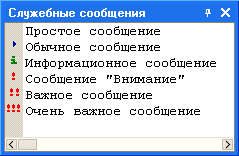
Рисунок 1
Служебные сообщения
Сообщения
выводятся в отдельное окно, расположенное по умолчанию в нижней области экрана.
Каждое сообщение может иметь пиктограмму, обозначающую степень его важности.
Текст, выводимый в окно сообщений, может быть скопирован и сохранен в текстовом
документе на диске.
Предупреждения.
Предупреждения
могут быть использованы для информирования пользователя о завершении выполнения
длительных процедур или в других целях, требующих реакции со стороны
пользователя:
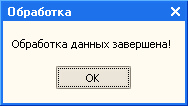
Рисунок 2
Обработка
Предупреждения
выводятся в виде отдельного модального окна. Существует возможность задать
тайм-аут, в течение которого система будет ожидать реакции со стороны
пользователя.
Состояние.
В процессе
выполнения длительных алгоритмов разработчик может выводить справочную
информацию в панель состояния, расположенную по умолчанию в нижней части
экрана:
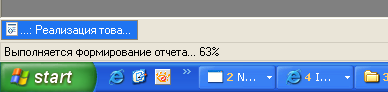
Рисунок 3 состояние
выполнения
Структура плана счетов.
Планы счетов
поддерживают многоуровневую иерархию "счет - субсчета". Каждый план
счетов может включать необходимое количество счетов первого уровня. К каждому
счету может быть открыто нужное количество субсчетов. В свою очередь, каждый
субсчет может иметь свои субсчета - и т.д. Количество уровней вложенности
субсчетов в системе 1С:Предприятие 8 неограничено:
Создание и
редактирование счетов может выполняться как разработчиком (предопределенные
счета), так и пользователем, в процессе работы с прикладным решением. Однако
пользователь не может удалять счета, созданные разработчиком.
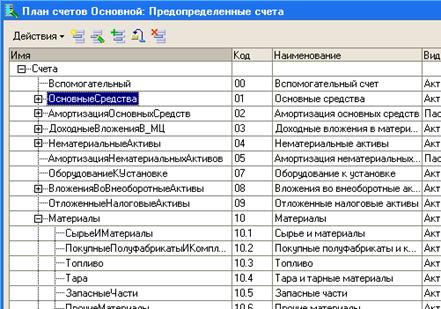
Рисунок 4 План счетов основной
По любому
счету или субсчету возможно ведение аналитического учета. При создании и
редактировании плана счетов требуемому счету или субсчету можно поставить в
соответствие необходимое количество субконто - объектов аналитического учета:
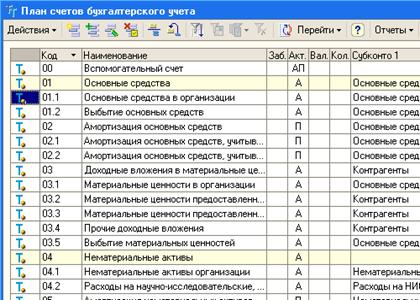
Рисунок 5
План счетов бухгалтерского учета
Для того
чтобы иметь возможность указания субконто для счетов, план счетов связывается с
планом видов характеристик, в котором описаны виды субконто, применяемые для
этого плана счетов:
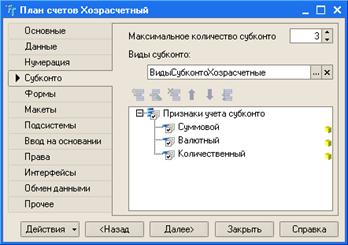
Рисунок 6
План счетов хозрасчета
Для каждого
счета можно задать несколько видов учета, например количественный и валютный.
Кроме этого можно задать несколько признаков учета субконто (например,
суммовой, количественный, валютный). Признаки учета субконто позволяют
установить признак использования того или иного вида субконто при формировании
предопределенных счетов.
Также с
каждым счетом и субсчетом может быть связан ряд дополнительной информации,
которая хранится в реквизитах. Например, это может быть признак, запрещающий
использовать счет в проводках:
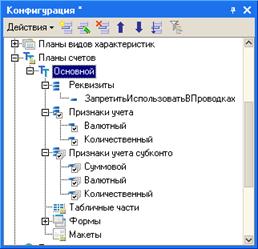
Рисунок 7 Конфигурация
Формы плана счетов.
Для того
чтобы пользователь мог просматривать и изменять данные, содержащиеся в плане
счетов, система поддерживает несколько форм представления плана счетов. Система
может автоматически генерировать все нужные формы; наряду с этим разработчик
имеет возможность создать собственные формы, которые система будет использовать
вместо форм по умолчанию:
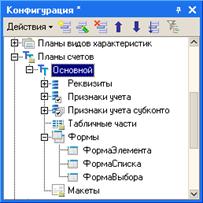
Рисунок 8
Формы плана счетов
Для просмотра
данных, содержащихся в плане счетов, используется форма списка. Она позволяет
выполнять навигацию по плану, просматривать счета в иерархии и в виде простого
списка, добавлять, помечать на удаление и удалять счета. Форма списка позволяет
выполнять сортировку и отбор отображаемой информации по нескольким критериям:
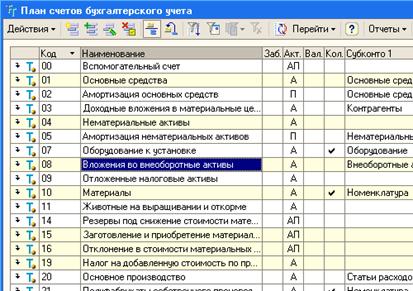
Рисунок 9
Сортировку и отбор
Для просмотра
и изменения отдельных счетов используется форма счета. Как правило, она
представляет данные в удобном для восприятия и редактирования виде:
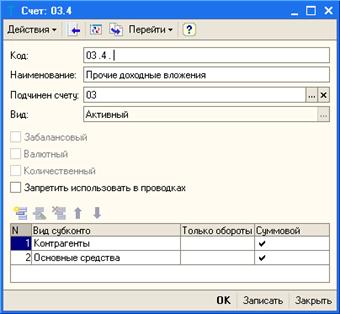
Рисунок 10
Форма счета
Кроме этих
двух форм для плана счетов поддерживается форма выбора конкретного счета из
списка. Она, обычно, содержит минимальный набор информации, необходимой для
выбора того или иного счета и может использоваться, например, для выбора счета
при создании бухгалтерской операции.
Система "1С:Предприятие
8" имеет два основных режима запуска – "Конфигуратор" и
"1С:Предприятие".
Первый из
этих режимов предназначен для создания ИБ (информационной базы), внесения
изменений в ее Конфигурацию, а также для выполнения административных функций.
В режиме
"1С:Предприятие" пользователь запускает Конфигурацию на выполнение,
как бы "проигрывая" файл ИБ. При этом программная часть системы
использует структуры, созданные на этапе конфигурирования, предоставляя
пользователю возможность заполнить их конкретными значениями.
Если в режиме
"Конфигуратор" с помощью встроенного языка определены соответствующие
алгоритмы обработки, то в режиме "1С:Предприятие" пользователь будет
вызывать их работу, давая системе соответствующие команды.
2. Разработать объекты прикладного решения "Мастер-класс
на "1С:Предприятие 8.2"
2.1 Информационная
база
Система
1С:Предприятие - это не универсальная среда программирования. С ее помощью
нельзя создать "какую угодно" программу. Назначение 1С:Предприятия -
автоматизация деятельности организаций и частных лиц. По этой причине многие
технологические решения уже жестко зашиты в "сердце" этой системы -
технологическую платформу.
Везде,
где есть 1С:Предприятие - есть технологическая платформа. Поэтому процесс
разработки и модификации программ, структура программ 1С'.Предприятие - везде
одинаковые.
Эту
одинаковость как раз обеспечивает технологическая платформа. Потому что она
одновременно является и инструментом разработки, и средой исполнения программ
1С:Предприятия.
Главным
технологическим понятием, которое используется в 1С:Предприятии, является
информационная база. Грубо говоря, каждая информационная база это и есть одна "программа"
1С:Предприятия. Например, 1С:Бухгалтерия, или 1С:Зарплата и Управление
Персоналом.
Особенность
заключается в том, что каждая информационная база содержит не только данные, с
которыми работают пользователи, но и собственно саму "программу", которую
исполняет платформа.
Таким
образом, если вам нужна 1С:Бухгалтерия, вы создаете информационную базу с "программой"
Бухгалтерия и затем в этой же базе храните все данные. Если вам нужна еще одна
бухгалтерия для другой вашей организации - вы создаете новую информационную
базу с той же самой "программой" Бухгалтерия, но хранить в ней будете
уже другие данные. А если вам нужна 1С:Зарплата и Управление Персоналом, то вы
создаете третью информационную базу уже с другой "программой", с
программой Зарплата и Управление персоналом, и, естественно, храните в ней
данные, относящиеся именно к учету зарплаты.
Таким
образом, информационная база - это как домик у улитки - "все свое ношу с
собой". Если у вас есть информационная база - значит, у вас есть все, что
нужно: и данные, и сама программа, которая знает, как обрабатывать и
представлять эти данные.
Итак,
создание любой программы 1С:Предприятия начинается с создания информационной
базы, в которой будет находиться и сама "программа" и данные, с
которыми она работает.
Первым
делом система откроет список информационных баз, с которыми мы можем работать,
и обнаружит, что этот список пуст. В нем нет еще ни одной информационной базы.
Система сразу же предложит добавить в список информационную базу.
Но ведь
мы еще не создавали никаких информационных баз?! Ничего страшного, согласимся.
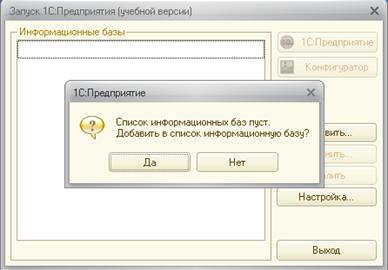
Рисунок 11
Добавление информационной базы
Совет, если вы (или кто-то до вас) уже
добавлял информационные базы в список, то, конечно, система не задаст этот
вопрос. Тогда, чтобы добавить в список информационную базу, нужно будет нажать
кнопку.
Вот теперь система
поинтересуется, а что же именно мы хотим добавить в список наших баз: совсем
новую информационную базу, которой еще нет, или же информационную базу, которая
уже существует где-то (например, на каком-нибудь сервере в локальной сети...)
Стандартно
предлагается создать новую информационную базу - именно это нам и нужно.
Поэтому снова согласимся и нажмем Далее >.
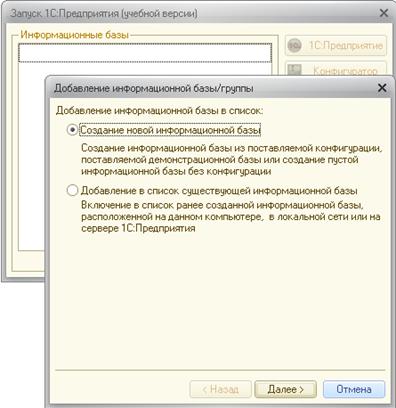
Рисунок 12.
Создание новой информационной базы
Система задаст нам еще
один вопрос. Дело в том, что информационную базу можно создать двумя путями.
Можно создать ее совсем новую, в которой не будет ни "программы", ни
данных. А можно создать информационную базу из шаблона так, что она сразу же
будет содержать нужную "программу", например, бухгалтерию. Или сразу
же будет содержать нужную "программу" и какие-то данные (например,
демонстрационные данные). Для этого и используется первый вариант, показанный в
этом диалоге - создание информационной базы из шаблона.
Но мы с вами не
устанавливали никаких шаблонов, поэтому снова согласимся с тем, что стандартно
предлагает нам система - создать информационную базу без конфигурации (то есть
без "программы") и просто нажмем Далее >.
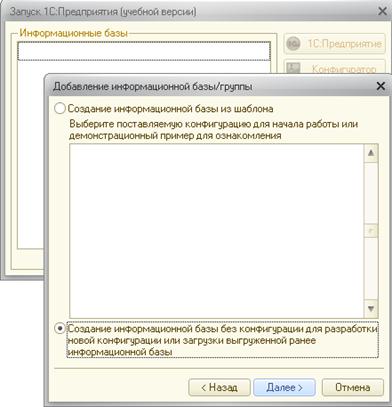
Рисунок 13
Создание информационной базы без конфигурации
Теперь
система поинтересуется, как будет называться наша новая информационная база.
Название можно дать любое, оно ни на что не влияет, но лучше назвать ее
Мастер-класс 8.2. Именно это название будет отображаться в списке
информационных баз, который открывается при запуске системы. Нажмем Далее >.
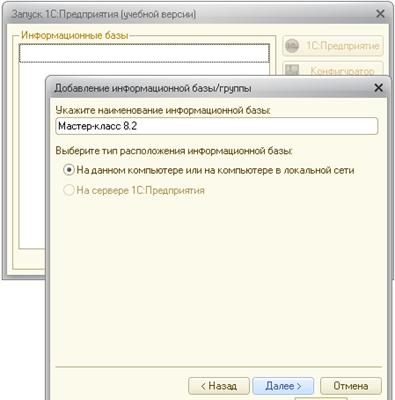
Рисунок 14.
Название информационной базы
Напоследок система
сообщит нам, где будет располагаться информационная база. Стандартно она будет
размещена в профиле пользователя. Если у вас есть проблемы со свободным местом
на диске С:, то можно указать для нее другое место. Но в большинстве случаев
можно согласиться с тем, что предлагает система и нажать кнопку Далее >
В
следующем окне ничего менять не будем - нажмем сразу Готово.
В
результате в списке информационных баз мы увидим нашу новую базу - Мастер-класс
8.2. Останется лишь нажать на кнопку Конфигуратор, чтобы начать создание нашей "программы".
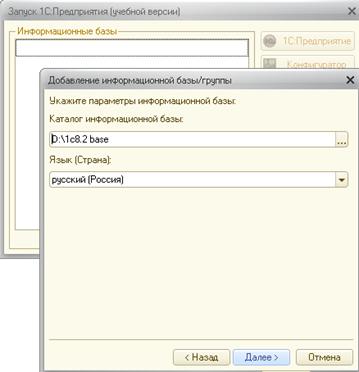
Рисунок 15.
Размещение информационной базы
Конфигуратор - это режим запуска платформы для
разработчика, чтобы создавать или изменять "программу", которая есть
в информационной базе. 1С:Предприятие - это режим запуска для пользователя,
чтобы работать с данными информационной базы.
Мы с вами сейчас -
разработчики, поэтому запускаем конфигуратор.
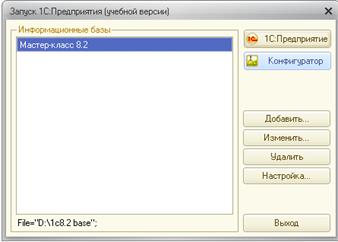
Рисунок 16. Новая
информационная база в списке
Начнем "программировать".
Не
случайно везде слова "программа", "программировать" мы
используем в кавычках. Собственно программирование (в привычном его понимании-
написание кода программы) занимает в 1С:Предприятии значительное, но далеко не
главное место.
Поскольку
1С предприятие, как мы говорили в начале, специализированная система, она "прячет"
от разработчика многие скучные, рутинные действия. Так все программы
1С:Предприятия по большому счету имеют одинаковую логику и технологию
построения. Любая программа собирается из готовых "кубиков". Набор "кубиков"
ограничен, платформа изначально знает, для чего предназначены те или иные "кубики",
знает, как они между собой взаимодействуют.
Таким
образом, разработчику достаточно просто добавить в информационную базу нужные "кубики"
- и все это сразу же будет работать, платформа самостоятельно обеспечит
правильное функционирование добавленных "кубиков".
Конечно,
такое функционирование сильно ограничено. В реальной жизни все бывает намного
интереснее и разнообразнее. Для этого существует встроенный язык, язык
запросов, с помощью которых можно задавать особенное поведение этих "кубиков",
можно описывать особенные алгоритмы взаимодействия этих кубиков между собой,
можно создавать собственные алгоритмы обработки данных и т.д.
Как мы
говорили в начале, сейчас мы делаем "Не11о, ^огЫ!" в исполнении 1С.
Поэтому встроенный язык, а тем более язык запросов мы использовать практически
не будем. Это отдельная сложная тема, и не на 30 минут.
Сейчас
наша задача - собрать из кубиков простую программу. То есть показать "костяк"
разработки. Прикручивать "бантики", улучшать, дорабатывать - можно
будет потом, если у вас будет желание и возможности. Но важно, что даже в таком
"скелетном" виде, наша программа будет вполне функциональна и
работоспособна, причем, минимальными усилиями.
Примечание. Чтобы убедиться в этом, можете
попробовать создать аналогичную по функциональности программу с помощью
какой-нибудь универсальной среды разработки, и сравнить затраченные усилия и
необходимые знания.
Итак,
вернемся к "кубикам". Поскольку назначение программ системы 1С'ПреДПриятие
четко определено, используются не абстрактные, а вполне конкретные "кубики",
соответствующие сущностям, присутствующим в реальной жизни автоматизируемого
предприятия или частного лица. Например, справочник или документ.
В
1С:Предприятии эти "кубики" называются объектами конфигурации. Все
объекты конфигурации собираются в дерево. Таким образом, взглянув на дерево
объектов конфигурации, всегда можно понять, из каких объектов она состоит.
Можно быстро найти нужный объект, узнать его свойства и т.д.
Сейчас у нас открыт
конфигуратор (на рис. 9 мы нажали на кнопку Конфигуратор). Чтобы увидеть дерево
объектов конфигурации, нужно нажать на кнопку Открыть конфигурацию.
Сейчас это дерево "пустое",
оно содержит только ветки верхнего уровня, которые есть в любой информационной
базе 1С:Предприятия.
Все, чем
мы будем сейчас, в основном, заниматься, - это добавлять нужные нам объекты
конфигурации. По пути мы покажем, где и как можно потом прикрутить "бантики",
но сильно углубляться в это не будем.
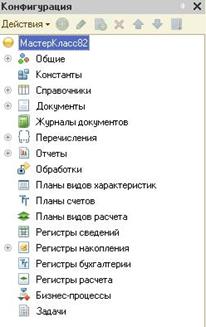
Рисунок
17. Дерево
объектов конфигурации
Итак, какие объекты
конфигурации добавлять? Это зависит от той задачи автоматизации, которая перед
нами стоит. Сформулируем.
В нашем
мастер-классе мы создадим простейшую систему СКМ - управление взаимоотношениями с клиентами, которая, с одной стороны,
позволит хранить информацию обо всех наших друзьях и знакомых - т.е. вести базу
контактов. С другой стороны, будет учитывать различного рода события -
как прошедшие, так и будущие. При этом мы сможем фиксировать наши финансовые
потоки - поступление и расход денег, связанные как с нашими друзьями, так и с
событиями, происходящими в нашей жизни. При этом работа в самой программе
должна быть простой и легкой.
2.2
Подсистемы
Первое,
с чего мы начнем - это подсистемы. Они служат для того, чтобы группировать
объекты конфигурации по их функциональной принадлежности. Используя подсистемы,
в дальнейшем легко можно будет формировать, например, интерфейсы нашей
программы - то есть то, как программа будет представлять свою функциональность
пользователю.
Сначала
мы добавим несколько подсистем, а затем, добавляя другие объекты конфигурации,
будем привязывать их к существующим подсистемам. Взглянув на общую идею нашей
системы СКМ, можно выделить три четко разделенные функциональные области: О то,
что относится к нашим друзьям; О то, что относится к происходящим событиям; О то,
что связано с финансовыми потоками. Поэтому первым делом мы добавим три
подсистемы: Контакты, События и Финансы. Добавление любых объектов конфигурации
выполняется одинаковым образом. Нужно выделить ту ветку дерева конфигурации, в
которой располагаются нужные объекты, и из контекстного меню выполнить команду
Добавить.
Подсистемы располагаются
в ветке Общие - Подсистемы. Добавим подсистему.
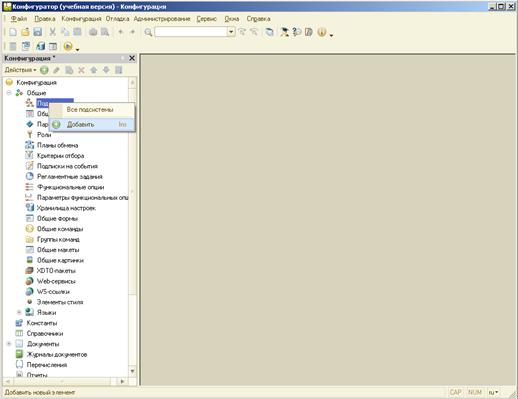
Рисунок 18. Добавление подсистемы
Справа откроется
отдельное окно (окно редактирования объекта конфигурации) с параметрами создаваемой
подсистемы - зададим имя подсистемы- Контакты. Синоним система 1С предприятие
добавит сама, после того, как мы нажмем клавишу Ввод в поле Имя. Больше
пока в открытом окне ничего менять не будем, поэтому нажмем
кнопку Закрыть.
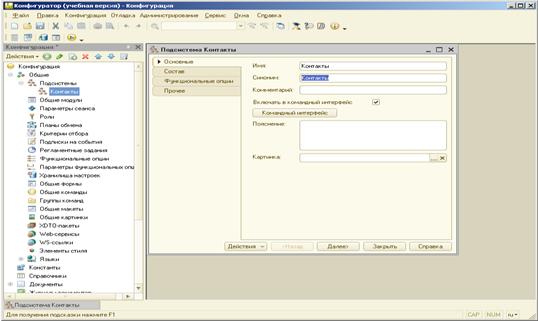
Рисунок 19. Подсистема Контакты
Аналогичным образом
создадим остальные две подсистемы: События и Финансы. В итоге у нас получится
такое дерево:
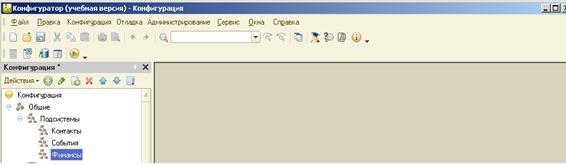
Рисунок
20. Готовые подсистемы
"Служебные
кубики" мы добавили, теперь будем добавлять "кубики"
содержательные.
Давайте
осмысленно назовем нашу конфигурацию (которая сейчас зовется безлико - "Конфигурация")
и заодно познакомимся с еще одним способом редактирования свойств объектов -
палитрой свойств. Для этого достаточно дважды щелкнуть мышью по самой верхней
строке дерева объектов, либо нажать там же правую кнопку и выбрать в меню
Свойства.
Далее, аналогично
подсистемам, наберем в поле Имя название нашей конфигурации - "МастерКласс82"
и слегка отредактируем сформированный автоматически синоним - "Мастер-класс
8.2".
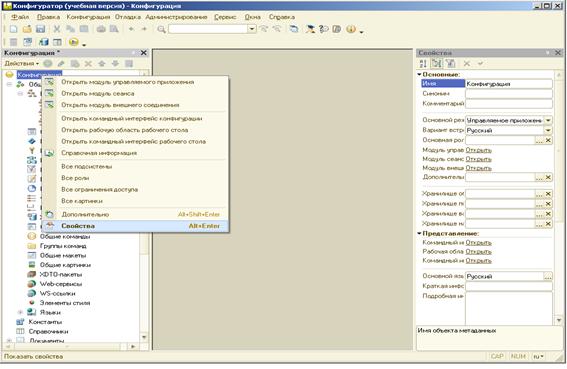
Рисунок 21.
Параметры
конфигурации
Можете проверить
самостоятельно - для практически любого объекта конфигурации быстрый доступ к
его свойствам всегда можно получить через палитру свойств. Мы сами в нашем
мастер-классе в дальнейшем будем пользоваться ею не один десяток раз.
По
условию поставленной задачи система хранит в себе списки знакомых нам людей и
событий, происходящих в нашей жизни. При этом, кроме хранения собственно информации
о своих знакомых, хотелось бы иметь под Рукой список их контактных данных и
как-то разделять (например: друг, знакомый, член семьи и т.п.). События тоже
бывают разные, и нужно иметь какой-то способ разделять их по статусам.
Таким
образом, у нас "прорисовываются" три справочника, связанных с нашими
знакомыми: Друзья, где будут храниться все записи о наших знакомых,
ВидыКонтактов, где мы будем хранить список различных вариантов контактных
данных (например: "телефон", "адрес" и т.п.), СтатусыДрузей
- список назначаемых нашим знакомым статусов (например, "семья", "друг",
"знакомый" и т.п.).
Еще два
справочника подходят для хранения данных о событиях: События, где, собственно,
будут регистрироваться произошедшие и планируемые события и СтатусыСобытий, где
мы сможем вести разнообразные статусы, к которым будут относиться те или иные
события (например, "учеба", "спорт", "отдых" и
т.п.).
Справочники находятся в
ветке дерева, которая так и называется -Справочники. Добавим новый справочник.
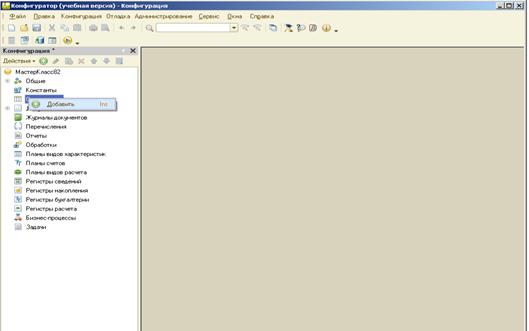
Рисунок 12. Добавление справочника
При
добавлении справочника открылось уже знакомое нам по подсистемам окно - окно
редактирования объекта конфигурации. Справочник - довольно сложный объект
конфигурации, поэтому для того, чтобы легче и быстрее задать его свойства,
система использует этот диалог.
Хотя все те же свойства
справочника можно задать и в палитре свойств справа, удобнее пользоваться этим
диалогом. Последовательно переходя по закладкам этого диалога, можно заполнить
все нужные свойства и ничего не пропустить.
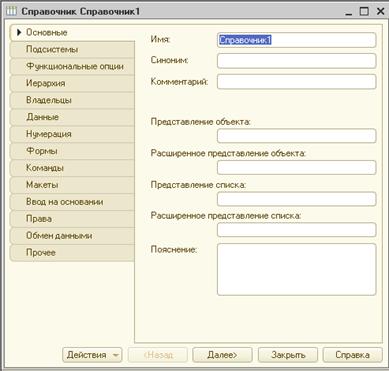
Рисунок 23. Окно
редактирования справочника
Начнем с имени -
ВидыКонтактов. Больше здесь ничего заполнять не нужно - перейдем на закладку
Подсистемы
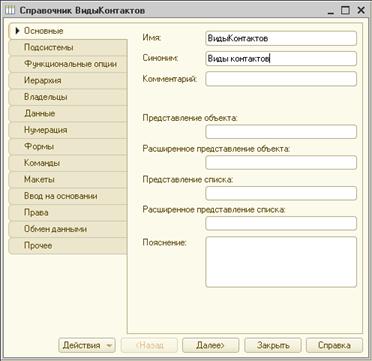
Рисунок 14.
Заполним имя и
перейдем на закладку Подсистемы
Здесь мы
укажем, что справочник будет относиться к подсистеме Контакты.
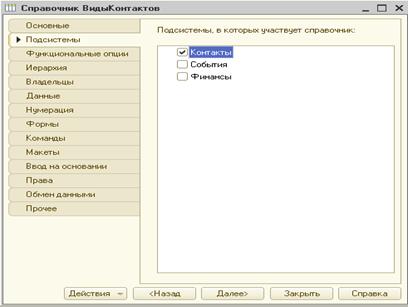
Рисунок 25.
Укажем подсистему и
перейдем на Прочее
В
принципе, для хранения видов контактов мы сделали все, что нужно.
Запустим
систему в пользовательском режиме (1С:Предприятие) и посмотрим, как выглядит
справочник ВидыКонтактов.
Чтобы из режима
конфигуратор запустить систему в пользовательском режиме (1С:Предприятие),
нужно нажать кнопку Начать отладку (F5).
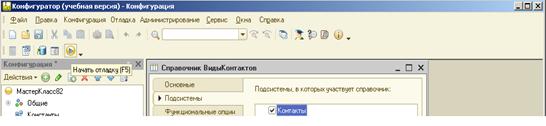
Рисунок 26. Начать отладку
Система предложит
обновить конфигурацию базы данных – согласимся
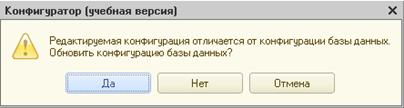
Рисунок 27.
Обновление
конфигурации базы данных
После этого система
проанализирует изменения, которые мы сделали в объектах конфигурации, и
сообщит, что добавлен новый объект - справочник ВидыКонтактов.
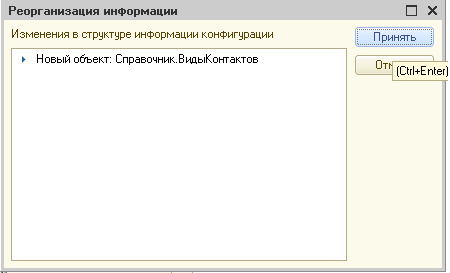
Рисунок 28.
Реорганизация
информации
Снова
согласимся и скажем, что эти изменения надо принять. Такой контроль может
выглядеть странным в нашем случае, но для больших информационных баз,
содержащих десятки и сотни объектов конфигурации, он совсем не лишний.
После небольшого ожидания
система запустится в режиме ^Предприятие. Мы увидим пустое основное окно нашей
программы, на которой уже платформой "1С:Предприятие 8.2" будет
создано четыре раздела: один которых - Рабочий стол, а три остальных по
названиям соответствуют "еденным нами ранее подсистемам - Контакты,
События и Финансы.

Рисунок 29.
Первый запуск
конфигурации
Интересующий
нас справочник расположен в подсистеме Контакты. Поэтому нажимаем на кнопку
Контакты, видим единственный элемент на экране - надпись-ссылку Виды Контактов.
Нажав на
эту ссылку, увидим список видов контактов, который в данный момент пуст.
Для
сокращения ручной работы в специальном файле у нас уже подготовлены
демонстрационные данные для заполнения этого справочника. В пользовательском
режиме мы запустим специальную обработку, которая позволит заполнить этими
данными справочник Виды Контактов, чтобы нам не вводить эти данные вручную.
Чтобы выбрать файл с
обработкой, нажмем кнопку Главного меню, которая всегда нам доступна в левом
верхнем углу окна программы.

Рисунок 30. Главное меню
В главном меню выберем
Файл > Открыть... (С{г1+О)
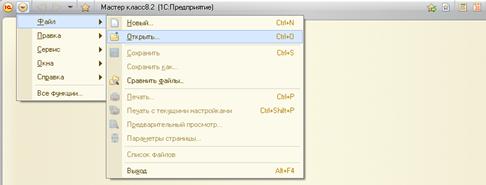
Рисунок 31.
Открытие файла
Файл обработки называется
"ЗагрузкаДанныхХМL82.ер1:".
Найдем его на диске и нажмем кнопку Открыть.
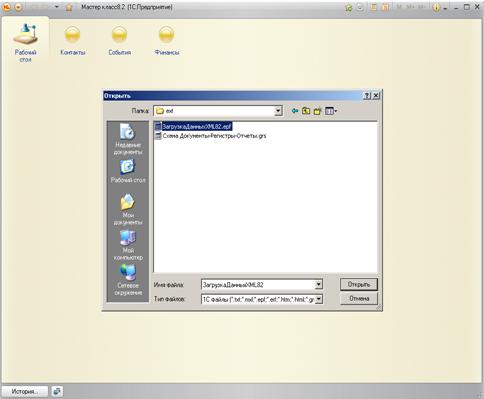
Рисунок 32. Файл обработки
Откроется обработка,
которая позволит загрузить данные из файлов формата XML.
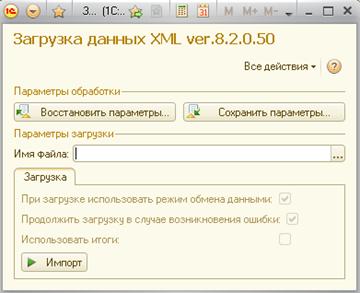
Рисунок 33.
Загрузка данных ХМL
В открывшейся обработке найдем
на диске и выберем файл "01-ВидыКонтактов.хml".
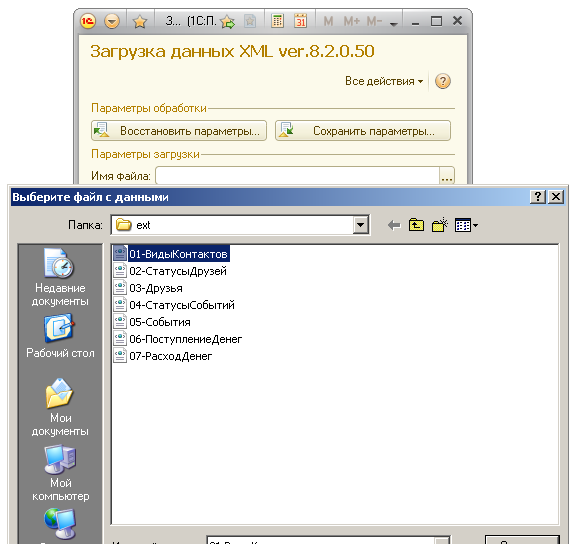
Рисунок 34.
Выбор файла для
загрузки
Выбрав
файл, нажмем на кнопку Импорт, после чего, через некоторое время, получим
уведомление о том, что данные загружены.
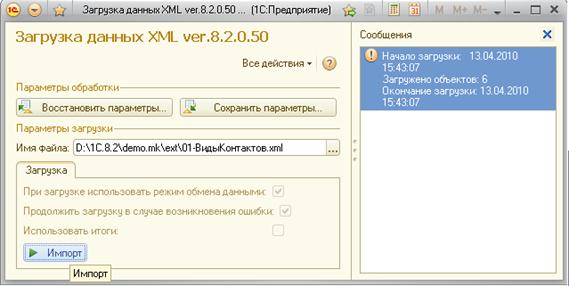
Рисунок 35. Загрузка данных
Закрываем окно обработки
и возвращаемся к нашему справочнику Виды контактов.
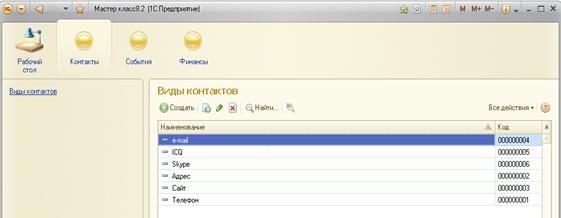
Рисунок
36. Записи
справочника Виды контактов
Видим,
что данные загрузились успешно. Хорошо.
Заметьте, форму списка
справочника (то есть форму, в которой отображаются все элементы этого
справочника) мы не создавали. Система сгенерировала ее автоматически,
основываясь на том, как мы описали этот справочник в дереве объектов
метаданных. При этом доступны все команды работы со списком справочника: добавление
новых элементов, удаление, поиск и пр. ^ Отлично. Закрываем окно программы и
возвращаемся в Конфигуратор. 1ам мы создадим оставшиеся справочники, по ходу
создания рассматривая отличия одного от другого.
Полностью аналогично
справочнику ВидыКонтактов создаем справочник СтатусыДрузей. Единственное, что
его отличает - длина поля Наименование, которое мы увеличим до 150 на закладке
Данные.
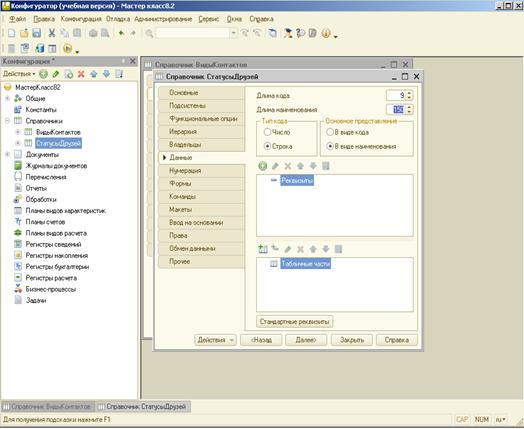
Рисунок 37. Справочник Статусы друзей
Снова запустим систему в
режиме 1С:Предприятие, воспользуемся обработкой и загрузим подготовленные
данные в справочник Статусы друзей из файла "02-СтатусыДрузей.xml".
В результате справочник
Статусы друзей будет выглядеть следующим.
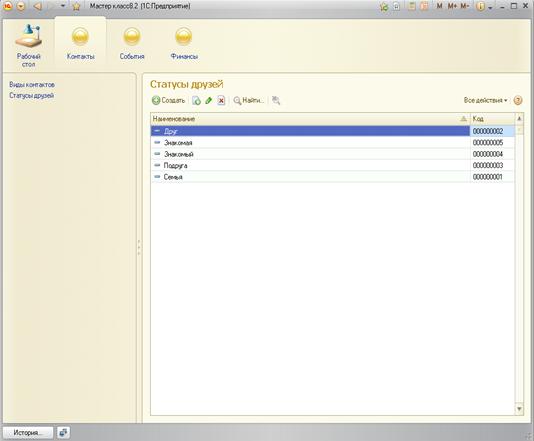
Рисунок 38. Записи справочника Статусы друзей
Теперь
создадим основной справочник, который будет хранить всех наших знакомых -
Друзья. Аналогично предыдущим справочникам заполним у него имя ("Друзья"),
привяжем к подсистеме Контакты, перейдем на закладку Данные и установим длину
Наименования равной 150 (в нем мы будем хранить ФИО людей).
До этого
момента ничего нового мы не сделали - получили еще один справочник, способный
учитывать список наших друзей и знакомых, сохраняя их имена в реквизите
Наименование. Согласитесь, мало пользы было бы от просто хранения списка имен.
Поэтому сейчас мы воспользуемся возможностью платформы "1С:Предприятие 8.2"
и дополним этот справочник необходимыми нам реквизитами, в которых будем
хранить дополнительную информацию о наших друзьях.
Для
хранения дополнительной информации имеется возможность указать произвольное
количество реквизитов в справочнике. В нашем случае мы начнем с реквизитов Пол,
Статус и Комментарий.
В
реквизите Пол будем хранить пол знакомого.
В
реквизите Статус - один из статусов ранее созданного справочника Статусы
Друзей.
В
Комментарии - любую произвольную информацию о нашем знакомом, которую захочется
сохранить.
Добавляем новый реквизит
Пол кнопкой Добавить на закладке Данные нашего справочника Друзья.
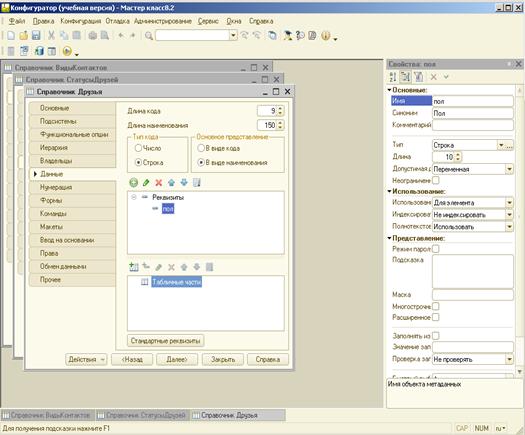
Рисунок 39.
Новый реквизит Пол
Добавление
нового реквизита породило вызов уже знакомой нам палитры свойств. В ней мы
указываем Имя реквизита, синоним традиционно заполняется автоматически. Все
хорошо.
Остается
одно но - как именно мы будем хранить данные о поле того или иного знакомого?
Как видно по палитре свойств, по умолчанию для нового реквизита предлагается
строковый тип. В принципе, можно оставить все потом, при заполнении
справочника, каждый раз вписывать руками пол вновь добавляемых друзей. Но,
во-первых, при большом количестве записей, ручное заполнение однообразной
информации может порядком надоесть. А, во-вторых, вероятен риск ошибки
(опечатки) и нечеткость написание (вариантов указания пола в строке - масса),
что затруднит автоматический анализ этих данных в будущем, если таковой
понадобится.
Первое,
что может прийти в голову - завести еще один справочник, где сразу указать оба
пола и в будущем использовать эти элементы. Логично, но создание объекта
справочник для всего двух записей довольно избыточная операция- Как же быть?
Выход есть - воспользуемся таким объектом нашей конфигурации, как Перечисление.
Перечисления
- это объекты, которые задаются разработчиком на этапе создания конфигурации и
хранящие в себе ограниченный и заранее известный набор однотипной информации.
Пол как раз идеально подходит для того, чтобы поместить его не в справочник, а
в перечисление.
Для того чтобы создать
новое перечисление, оставим пока наш справочник Друзья как есть, перейдем в
дерево конфигурации и найдем там раздел Перечисления и воспользуемся уже
знакомым нам методом добавления нового объекта конфигурации.
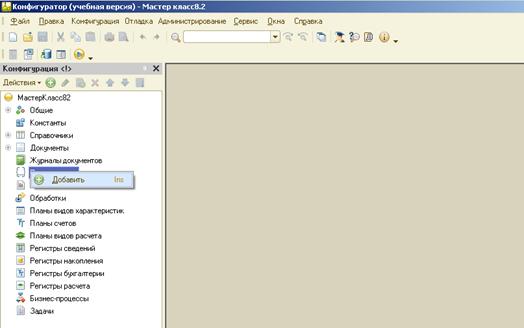
Рисунок 40. Добавление перечисления
В открывшемся окне нового
перечисления заполняем имя - Пол. Относим новое перечисление к подсистеме
Контакты. После чего переходим на закладку Данные.
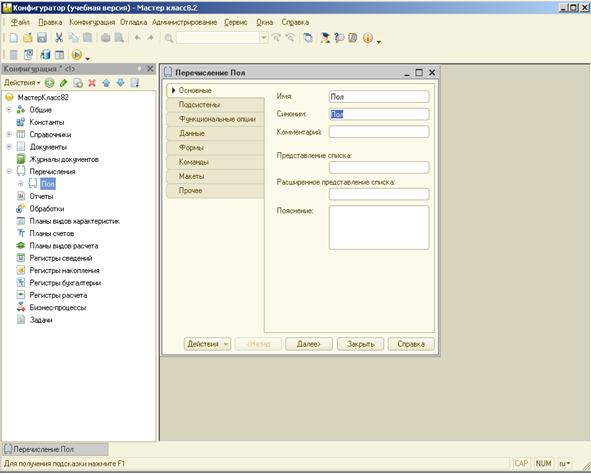
Рисунок 41. Перечисление Пол
На закладке Данные
добавляем два значения этого перечисления : "Мужской" и "Женский".
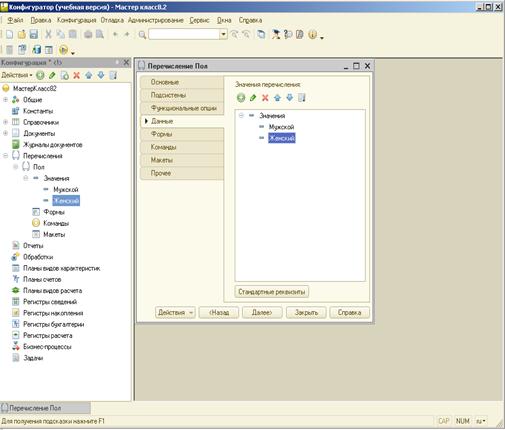
Рисунок 42. Значения перечисления Пол
После того, как значения
добавлены, закрываем окно перечисления кнопкой Закрыть. И попадаем в отрытое
ранее окно справочника Друзья. Теперь для реквизита Пол можно изменить тип со "Строка"
на тип только что созданного нами перечисления "Пол". Для этого
устанавливаем курсор на реквизит Пол, а в палитре свойств нажимаем кнопку
выбора в строке типа (если вдруг палитру свойств вы случайно закрыли, ее всегда
можно открыть, нажав правой кнопкой мыши на нужном объекте конфигурации или
реквизите и выбрав "Свойства", а можно просто кликнуть дважды по
нужному реквизиту).
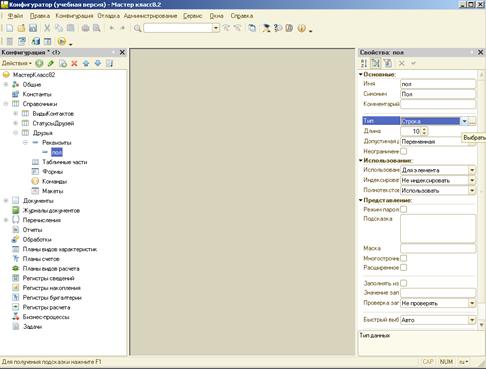
Рисунок 43. Изменение типа реквизита Пол
В открывшемся окне выбора
типа находим наше перечисление Пол, выбираем его и заканчиваем выбор кнопкой
ОК.
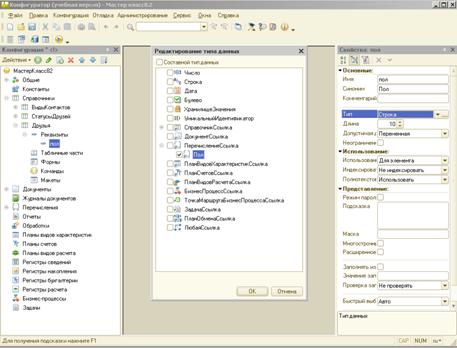
Рисунок 44. Выбор перечисления Пол в качестве
типа реквизита
Корректность выбора
нужного типа можно всегда проконтролировать в палитре свойств.
Убедившись, что все
сделано верно, возвращаемся в окно справочника Друзья и продолжаем добавлять
новые реквизиты. На очереди реквизит Статус. По аналогии с Полом, добавляем
новый реквизит и выбираем для него тип "СтатусыДрузей", расположенный
в Справочниках.
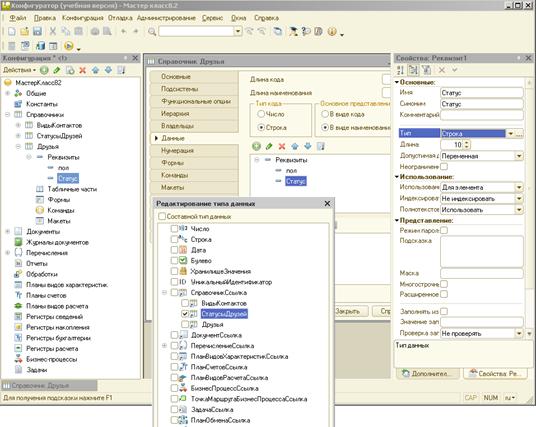
Рисунок 45. Создание реквизита Статус
Остался реквизит
Комментарий, в который мы решили записывать все мысли и заметки, касающиеся
нашего знакомого. Добавляем этот реквизит. Тут нас устраивает вариант типа по
умолчанию - Строка. Не устраивает только длинна этой строки, в которую никакая
заметка не поместится. А чтобы не гадать, хватит нам длины строки или нет,
установим для Комментария строку неограниченной длины.
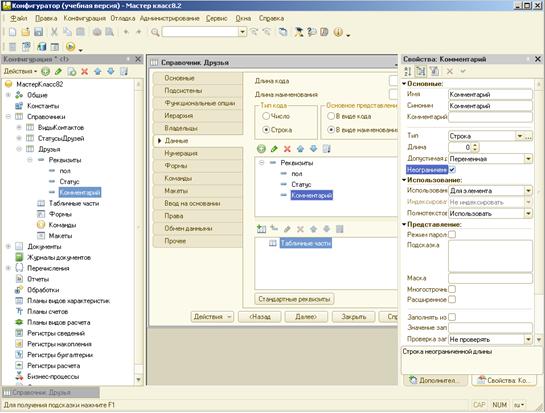
Рисунок
46. Комментарий
неограниченной длины
Помня
условия нашей задачи, мы, по идее, должны еще создать набор реквизитов, которые
должны хранить в себе контактные данные наших зна-комых. Логично предположить,
что раз уж мы завели ранее справочник ВидыКонтактов, то надо добавить реквизит
Контакт этого типа (который будет хранить выбранный вид) и еще как минимум один
реквизит, хранящий в себе значение вида контакта (пусть он так и будет
называться - Значение). То есть ДМ того, чтобы сохранить адрес знакомого, надо
будет выбрать вид контакта "Адрес", а в реквизит значения записать
собственно сам адрес.
Тут надо
учесть один момент. Если мы создадим пару "контактных" реквизитов там
же, где делали это только что, то в один момент времени для одного знакомого
сможем сохранить только один контакт - ведь все реквизиты, которые мы добавляли
до этого времени, относятся к одному элементу (записи) справочника.
Можно,
конечно, добавить столько пар "контактных" реквизитов
Контакт-Значение, сколько нам нужно на текущий момент времени. Но тогда
сломается элегантность хранения контактов - ведь у каждого друга будет свой
набор данных. Кроме этого, в случае, если в будущем вдруг появится Новый вид
контакта, придется в конфигураторе вновь добавлять очередную пару реквизитов
Контакт-Значение и так каждый раз, когда будет появляться что-то новое.
Благо,
ничего подобного из того, что описано выше, делать не нужно Понятно, что у
каждого человека может быть свой набор контактной информации и платформа "1С:Предприятие
8.2" позволяет элегантно решить эту задачу путем формирования табличных
частей для каждого элемента (записи) справочника.
В нашем случае в
справочнике Друзья создаем табличную часть Контакты. Воспользуемся кнопкой
Добавить табличную часть, после чего назовем новую табличную часть "Контакты".
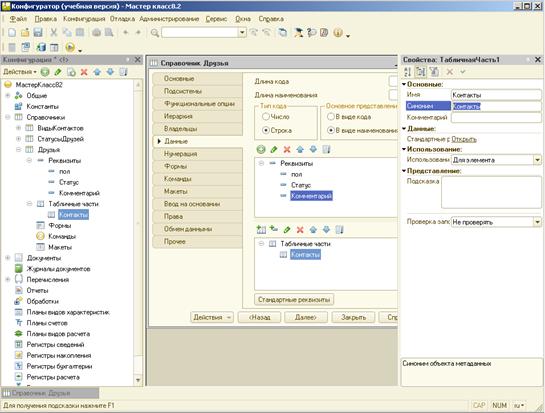
Рисунок 47. Добавляем табличную часть Контакты
Вернувшись в окно
справочника Друзья и установив курсор на только что созданную табличную часть
Контакты, добавим в нее новый реквизит кнопкой Добавить реквизит. Назовем только
что созданный реквизит Контакт и выберем для него тип "ВидыКонтактов",
расположенный в Справочниках.
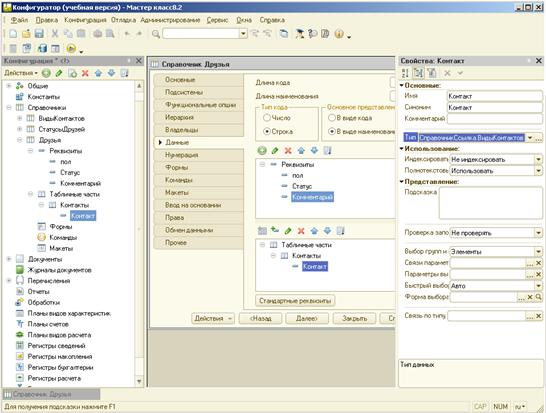
Рисунок
48. Новый реквизит
Контакт в табличной части Контакты
Аналогичным
образом добавим реквизит Значение строкового типа (длина строки - 1024).
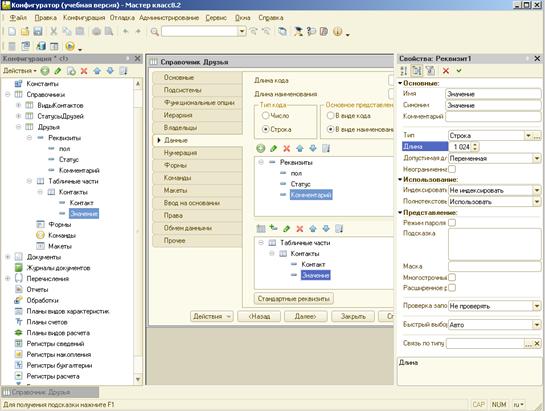
Рисунок
49. Реквизит Значение в
табличной части Контакты
На этом
создание справочника Друзья можно считать законченным. Посмотрим, что у нас
получилось с точки зрения пользователя. Запускаем пользовательский режим -
кнопка Начать отладку (Р5).
Снова
соглашаемся на предложение обновления конфигурации и принимаем изменения в
структуре информации конфигурации.
Переходим
в уже знакомый нам раздел Контакты и смотрим, что у нас с Друзьями.
На
данный момент этот справочник пуст. Открываем обработку "ЗагрузкаднныхХМL.82.ерf" и загружаем с ее помощью файл "03-Друзья.xml".
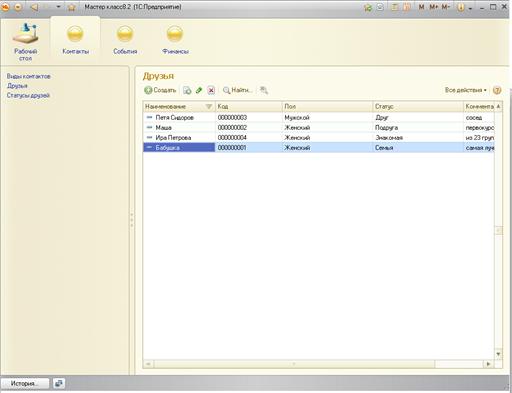
Рисунок
50. Справочник Друзья
В списке
появились загруженные люди. Проверим, что содержится в каждой записи о человеке
- достаточно дважды кликнуть по любой из записей.
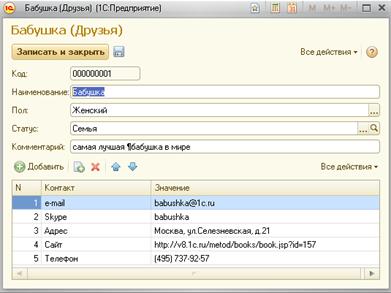
Рисунок
51. Элемент
справочника Друзья
Хорошо
видно, что основные реквизиты, относящиеся к человеку, вынесены в верхнюю часть
окна. А контактные данные, расположенные в табличной части, удобно размещены
внизу.
Обратите
внимание на тот факт, что кроме форм отображения списков элементов,
содержащихся в справочниках, система автоматически построила для нас и форму
элемента (записи) справочника.
Закрываем
пользовательский интерфейс и возвращаемся в конфигуратор - пора создать
оставшиеся два справочника: СтатусыСобытий и События.
Справочник
СтатусыСобытий создадим по аналогии с СтатусыДрузей -длину наименования тоже
сделаем 150. Отличие будет лишь в том, что этот справочник мы отнесем к
подсистеме События.
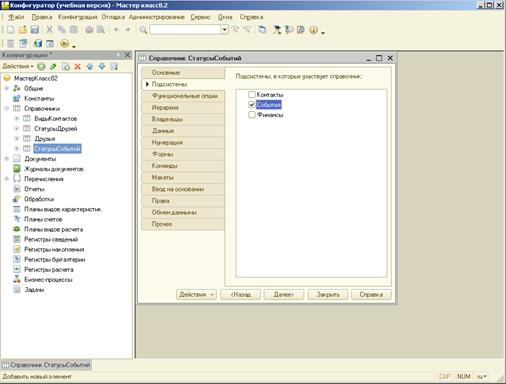
Рисунок
52. Статусы событий
относим к подсистеме События
В
пользовательском режиме загружаем данные этого справочника из файла "04-СтатусыСобытий.хml".
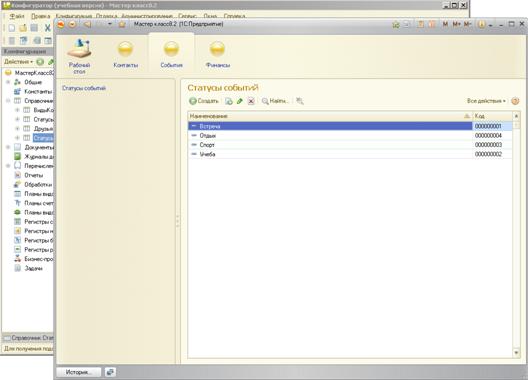
Рисунок
53. Справочник
Статусы событий
Нам
осталось создать последний справочник нашего примера - События.
Его тоже
отнесем к подсистеме События. Длину наименования на закладке Данные сделаем
150. После чего там же сформируем набор дополнительных реквизитов этого
справочника:
-
ДатаНачала, тип - Дата, состав даты - Дата и Время
-
ДатаОкончания, тип - Дата, состав даты - Дата и Время
-
Статус, тип - СправочникСсылка.СтатусыСобытий (воспользуйтесь кнопкой выбора
типов)
-
Описание, тип - Строка, неограниченная дойна
В
табличные части добавим новую табличную часть Участники, в которую добавим
единственный реквизит табличной части - Друг типа СправочникСсылка.Друзья.
В
результате этих действий данные справочника будут иметь следующий вид:
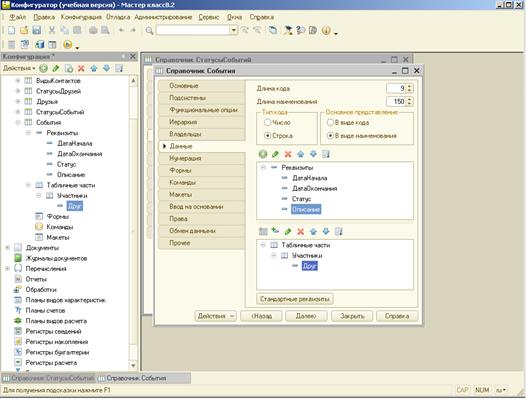
Рисунок
54. Данные справочника
События
Запускаем
отладку (F5), соглашаемся со всеми изменениями.
В пользовательском режиме загружаем данные для этого справочника из файла "05-События.хm1". Проверяем результат в
разделе События.
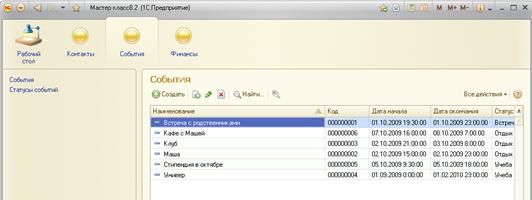
Рисунок
55. Справочник События
Проверим,
как выглядит элемент справочника События.
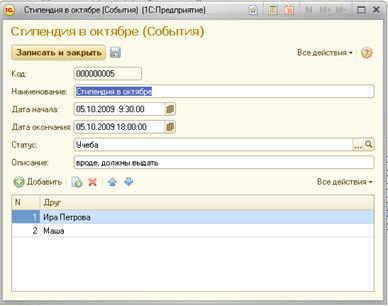
Рисунок
56. Элемент справочника
События
Все, что
мы хотели получить для учета событий, происходящих в нашей жизни, мы получили.
Отлично,
справочник Друзья может содержать записи обо всех наших родственниках, знакомых
и друзьях (включая разнообразные контактные данные этих людей). Справочник
События - информацию о произошедших и планируемых событиях (включая возможность
указания друзей, участвующих в том или ином событии). При этом три "вспомогательных"
справочника (Виды контактов, Статусы друзей и Статусы событий) помогают гибко
настраивать учет различных данных, связанных с "основными"
справочниками.
Список использованной литературы
2)
Рыбалка В.В. "Пример
быстрого разработки приложения на платформе 1С:Предприятие 8.2"
3)
http://v8.1c.ru/buhv8/321.htm
4)
http://ru.wikipedia.org/wiki/Бухучёт

